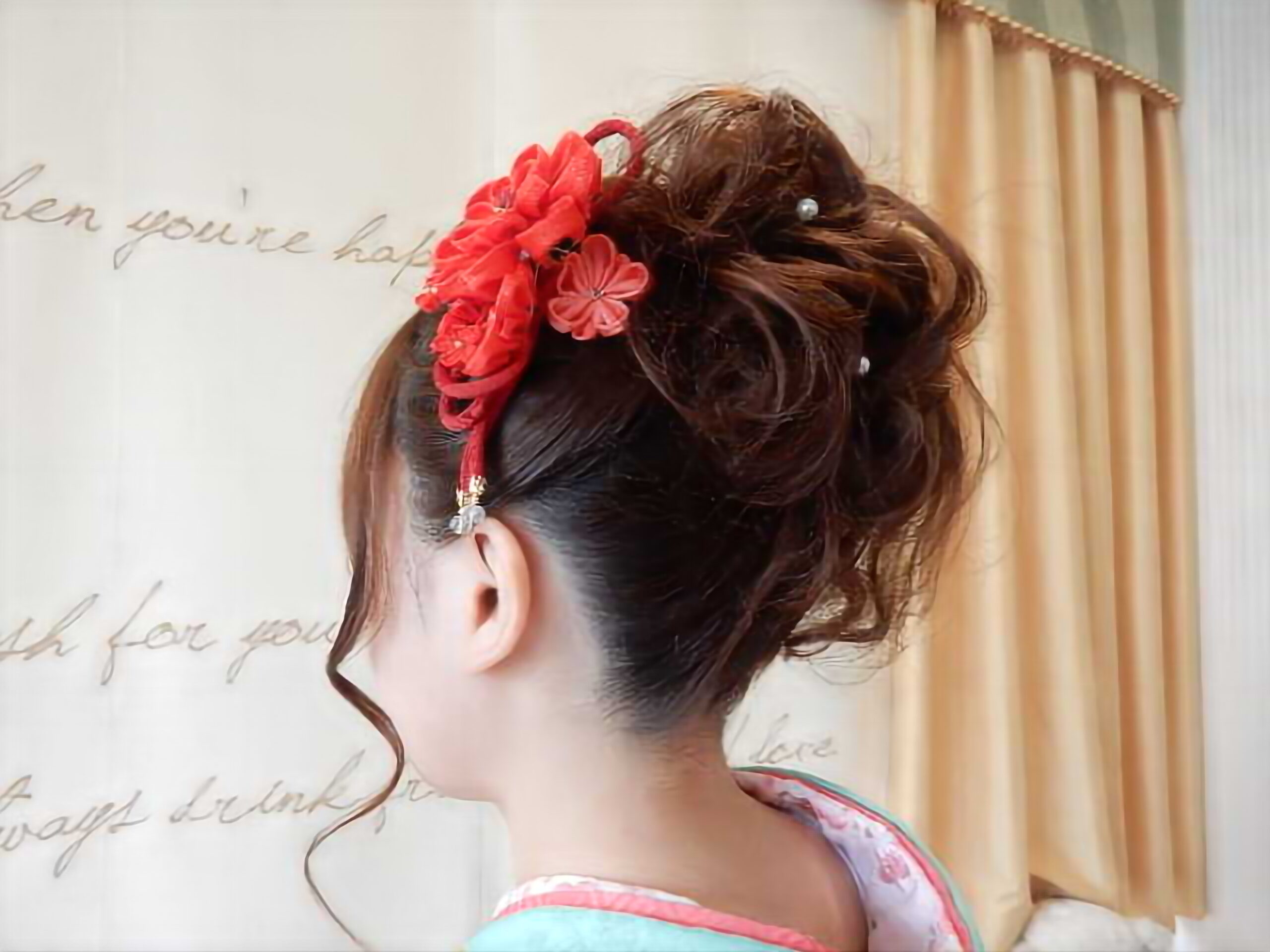
こんにちは、jax.jp運営者の しゅうじです! 記念すべき当ブログの最初の記事として、今回は私自身が体験した「奇跡の物語」をお届けします。
デジタルカメラで撮影した写真データ、皆さん大切に保存していますか? 実は先日、10年前に撮影した娘の成人式の写真データが突如として破損し、真っ青になる出来事がありました。 半分グレー、全てグレーで表示され、もう二度と見られないかもしれないと絶望的な気持ちになりましたが、様々な試行錯誤の末、ついに高画質で復元することに成功したのです!
今回は、私が諦めかけた破損写真データをどのように「サムネイル」から「AI超解像」で復元させたのか、その全手順を詳しくご紹介します。 もし皆さんも大切な写真の破損でお困りでしたら、ぜひ参考にしてみてください。
10年越しの悲劇!成人式の写真データがまさかの破損…
あれは今から10年前、娘の成人式の記念に撮影した大切な写真データ。 PCのHDDに厳重に保存し、バックアップも取っていたはずなのですが、先日ふと見返そうとしたところ、愕然としました。
写真のサムネイルは表示されるものの、いざ開いてみると… 約2割の画像が半分グレーに!! そして、他のデータは全てグレーで表示され、全く見られない状態に!
これはよくある「データ破損」の症状です。 10年前の美しい姿が、二度と見られないかもしれないという現実に、心臓が凍り付くような思いでした。
AIも無料修復ソフトも、あの手この手で試すも全て失敗
大切な思い出を諦めきれず、藁にもすがる思いで様々な復旧方法を試しました。
まずは、最近話題の「AIによる写真復元サービス」へ破損した画像をアップロードし、AIの力を借りて修復を試みましたが、結果は残念ながら「破損がひどすぎて復旧不可能」。AIも万能ではないことを痛感しました。
次に、インターネットで検索して見つけた無料の修復ソフトをいくつかダウンロードし、手当たり次第に試しました。 しかし、これも「ファイル形式がサポートされていません」だったり、「破損が深刻すぎます」といったメッセージが表示されるだけで、全く歯が立ちません。
さらに、データをWeb上にアップロードして修復してくれるオンラインの修復サイトも試しましたが、こちらも結果は同じ。 「もう無理なのか…」と、半ば諦めかけていました。
最後の望み!「JPEGsnoop」でサムネイル抽出に成功!
そんな絶望的な状況の中、ひたすらネットで情報収集を続けていると、あるキーワードにたどり着きました。 それが「JPEGsnoop」というソフトウェアです。
JPEGsnoopは、JPEGファイルの内部構造を解析し、破損状況を診断したり、埋め込まれたサムネイル画像を取り出すことができるという情報を見つけました。
「もしかしたら、わずかに残されたサムネイルだけでも取り出せれば…」 そんな淡い期待を胸に、さっそくJPEGsnoopをダウンロードして、破損した写真データにかけてみました。
JPEGsnoop でサムネイルを抽出する方法
1.JPEGsnoopを起動
・壊れた JPEG ファイルをドラッグ&ドロップ、またはFile → Open Image から開きます。
2.サムネイルの開始位置を探す
・Tools → Image Search Fwdを実行する(Ctrl+2)
・サムネイルが抽出できると、下部枠にImageが表示される。
・サムネイルは複数埋め込まれる為、「No SOI Maker…」の出力まで、Image Search Fwdを繰返す。
3.サムネイルを保存
・Tools → Export JPEG を選択すると、サムネイルを新しい JPEG として保存できます。
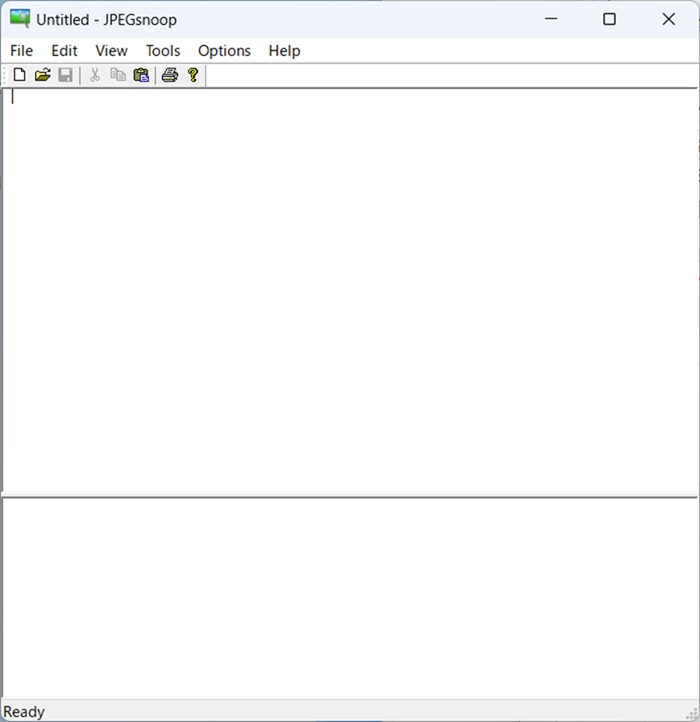

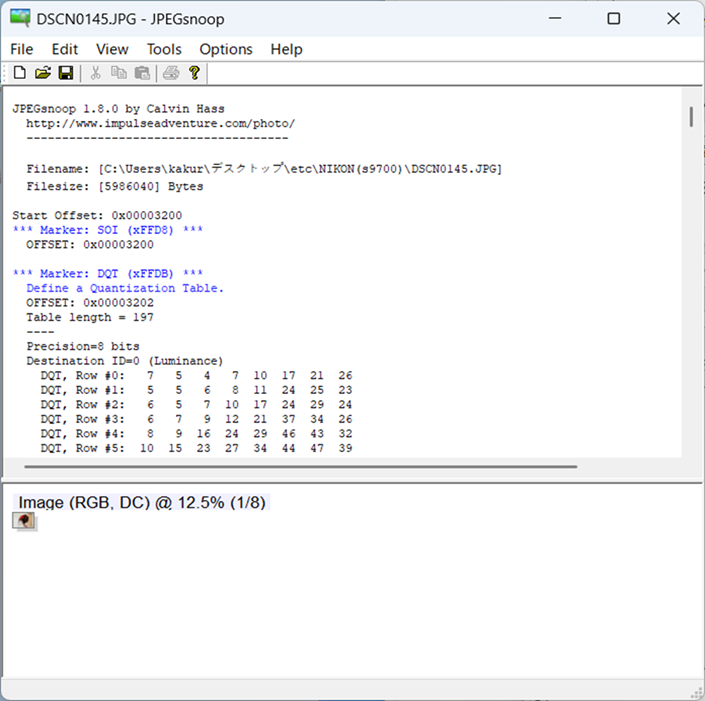
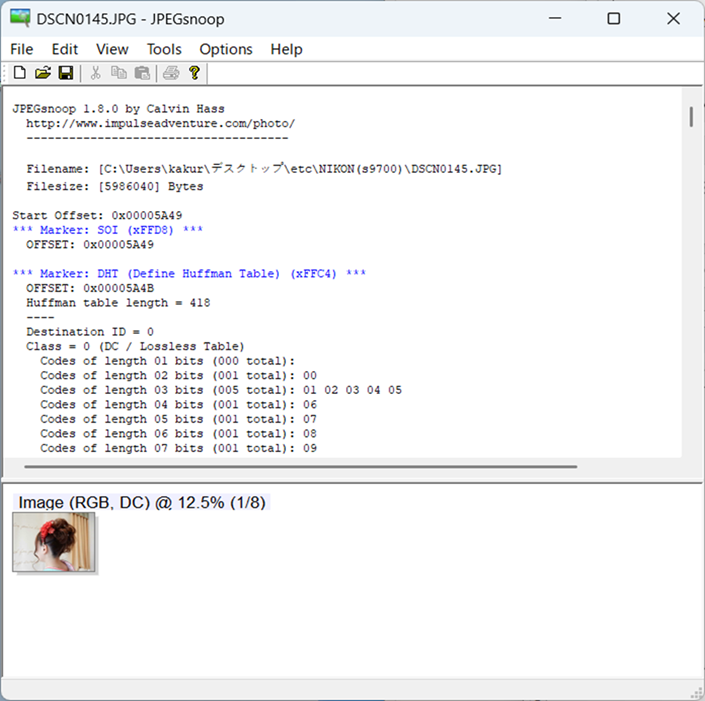
すると、驚くことに! なんと、25KBの小さなサムネイル画像ですが、無事に抽出することに成功したのです!
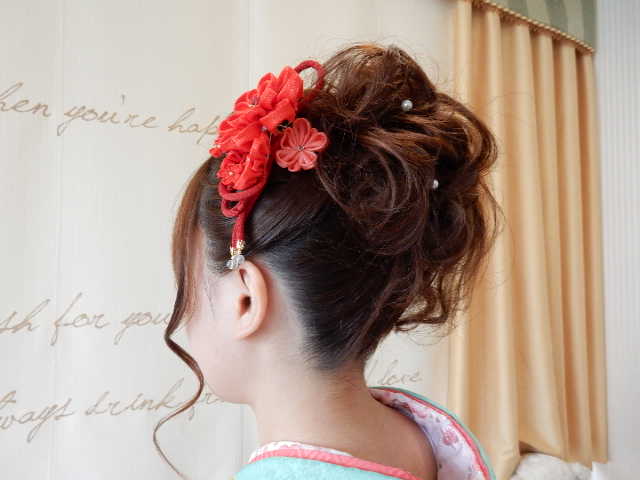
この瞬間は本当に感動しました。画質は粗いものの、娘の笑顔がはっきりと写っている! この小さな画像が、奇跡の復元への大きな一歩となりました。(🙇ごめんなさい、後ろ姿を掲載しました)
粗いサムネイルが鮮やかに!Paintgraphic 5 Pro AIのAI超解像
JPEGsnoopで取り出したサムネイルは、残念ながら25KBと非常に低解像度で、そのままでは鑑賞に耐えうるものではありませんでした。 しかし、ここで諦めるわけにはいきません! 「この粗い画像を、何とか高画質化できないか?」 そう考え、次に目を付けたのが、「AI超解像」機能を持つ画像編集ソフトです。
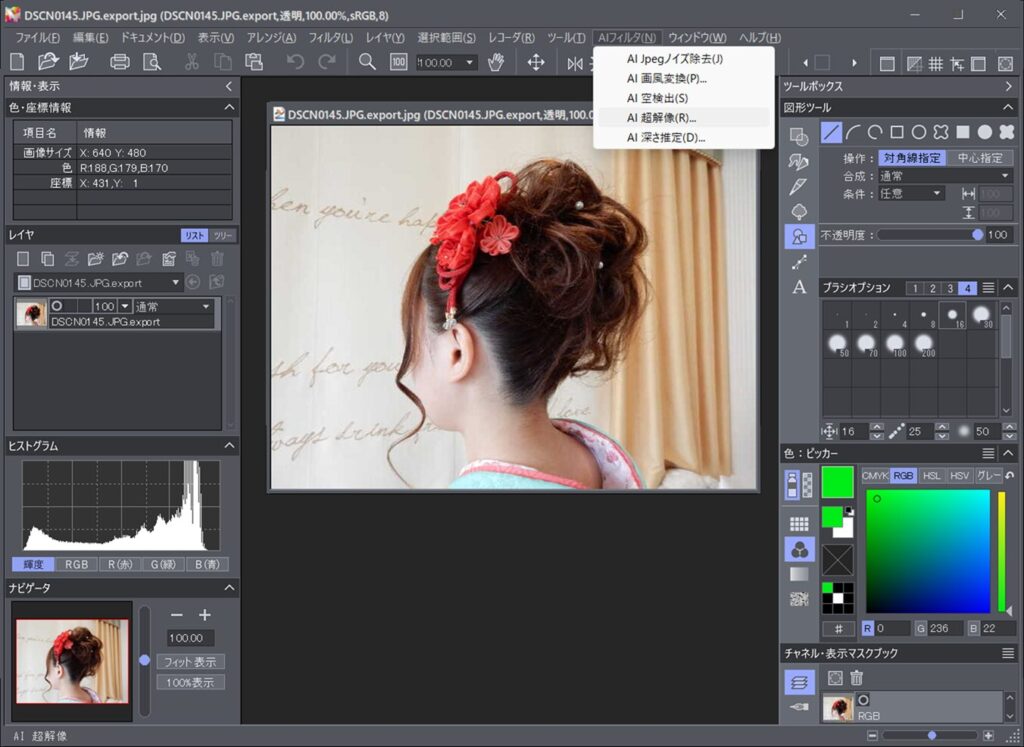
私が使用したのは、グラフィックソフト「Paintgraphic 5 Pro AI」です。 このソフトには、AIを活用して画像を拡大・高画質化する「AIフィルター → AI超解像」という素晴らしい機能が搭載されています。
さっそく、抽出したサムネイル画像をPaintgraphic 5 Pro AIに取り込み、AI超解像フィルターを適用。 結果は…
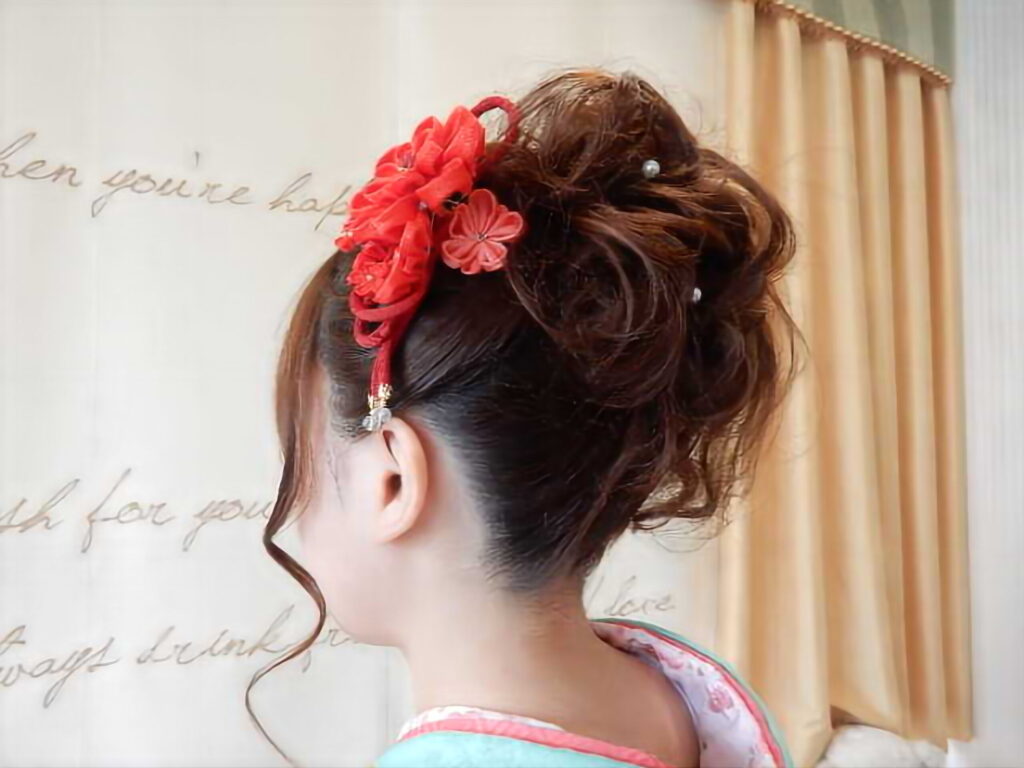
その効果は絶大でした! AI超解像を「8倍」で適用したところ、25KBの粗かったサムネイルが、まるで元の写真データのように鮮やかで2MBの高精細な画像に生まれ変わったのです!
AI超解像フィルターを適用手順
1.Paintgraphic 5 Pro AIを起動
・壊れた JPEG ファイルをドラッグ&ドロップ、またはファイル → 開く から画像選択。
2.AI 超解像を選択
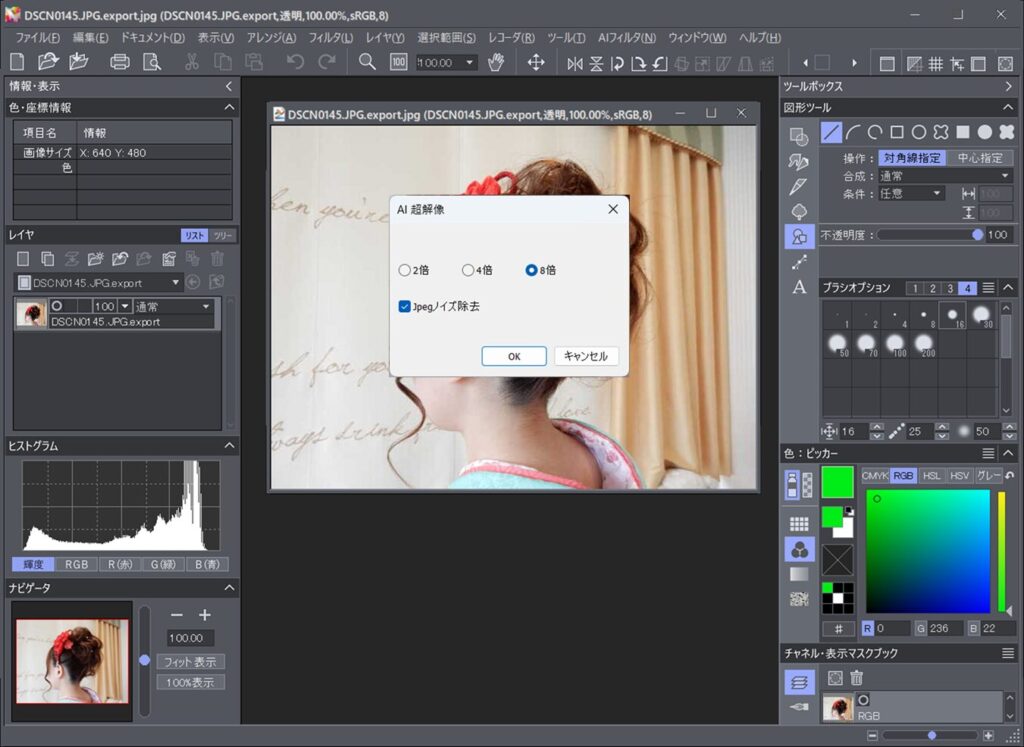
3.8倍、Jpegノイズ除去を選択
・「AI 超解像殿処理中です…」が出力される。
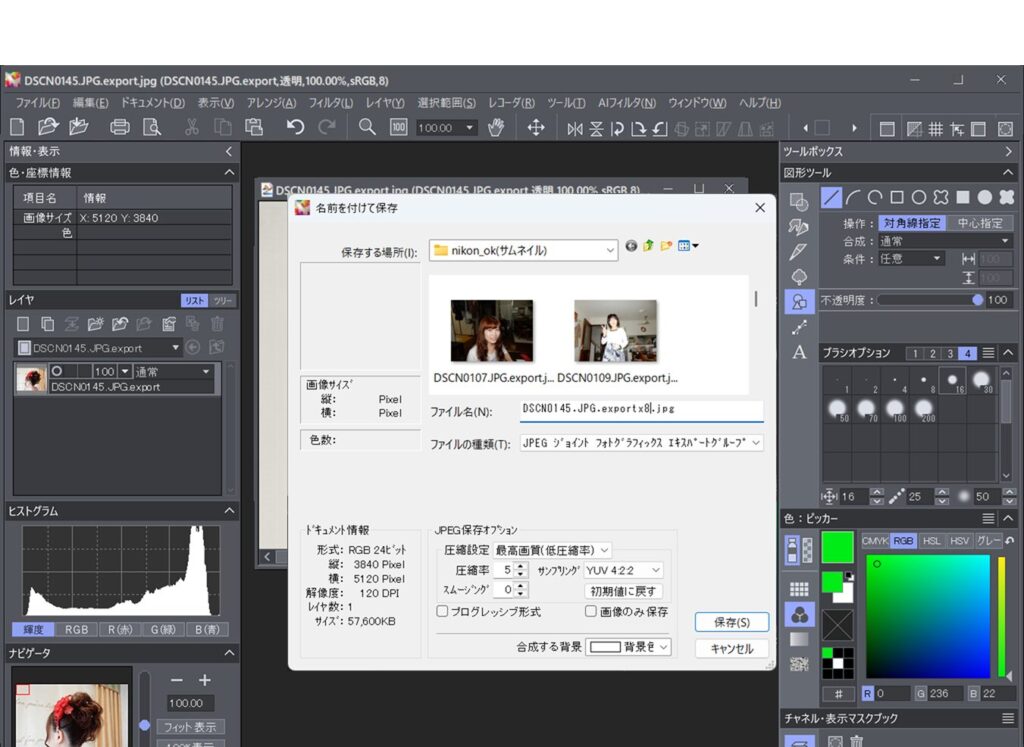
4.最高画質(低圧縮率)で保存
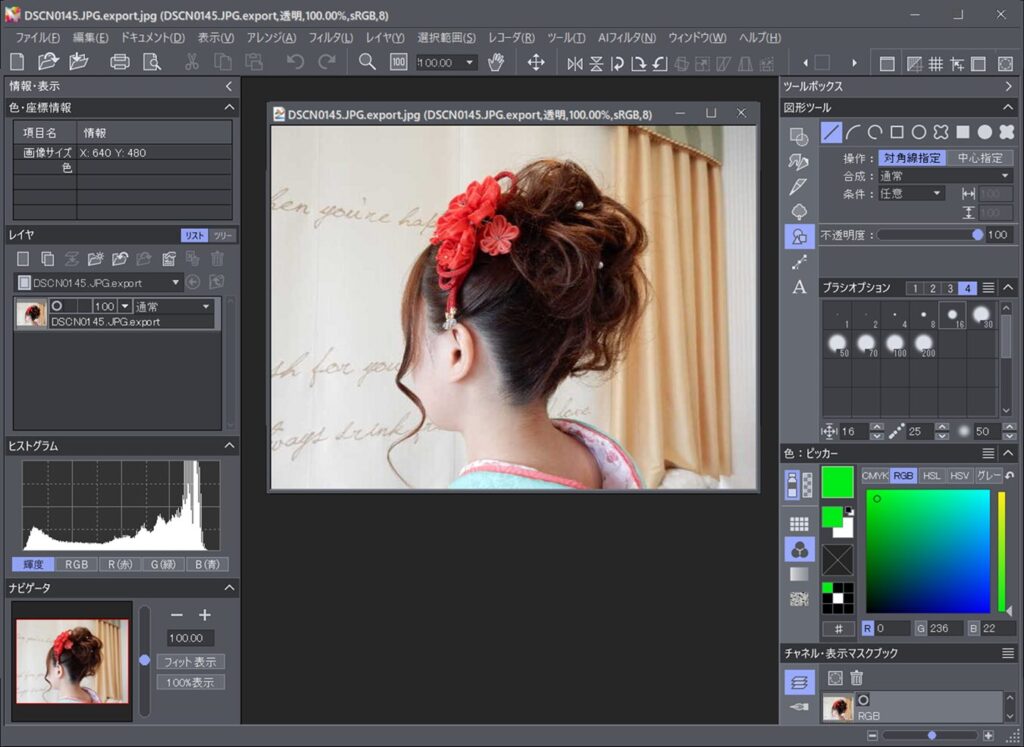
まさに、奇跡と呼ぶにふさわしい復元劇でした。
大切な写真が破損しても諦めないで!
今回は、10年前に破損した娘の成人式の写真データを、JPEGsnoopでサムネイルを抽出し、Paintgraphic 5 ProのAI超解像機能で高画質復元した体験談をご紹介しました。
AIでの直接復旧は失敗 、 無料ソフトやオンライン修復も失敗 、 しかし、諦めずに「サムネイル抽出」という発想に切り替えたことで、大切な思い出を取り戻すことができました。
もし皆さんの中に、私と同じように大切な写真データが破損してしまい、諦めかけている方がいらっしゃいましたら、ぜひ今回の方法を試してみてほしいと思います。 もしかしたら、あなたの写真データにも、小さなサムネイルが残されているかもしれません。
この情報が、誰かの大切な思い出を救うきっかけになれば幸いです。
これからもjax.jpでは、IT、お役立ち情報、子育て、旅行など、皆さんの暮らしを豊かにする様々な情報を発信していきますので、どうぞよろしくお願いいたします!
**(アフィリエイトリンクの挿入例 – もしあれば)** * **Paintgraphic 5 Pro AIの購入はこちらから!** [Paintgraphic 5 Pro AIのアフィリエイトリンク] * **JPEGsnoopのダウンロードはこちら(公式サイト)** [JPEGsnoopのダウンロードリンク]